RACCORD
Bouton : 
Ruban : Début » Modification » Raccord
Barre d'outils : Modification » Raccord
Menu : Modification » Raccord
Clavier : RACCORD
Alias : RA ou RD
Crée un raccord pour les objets sélectionnés.

Crée un Raccord 2D Des objets peuvent être raccordés : arcs, cercles, ellipses, arcs elliptiques, lignes, polylignes, rayons, splines et lignes de construction. Sélectionner la première objet Sélectionne le premier objet à raccorder. Sélectionner la deuxième ligne ou utiliser la touche Maj pour appliquer un coin Sélectionner le deuxième objet à raccorder. Vous pouvez régler le rayon actuel du raccord à 0 en maintenant la touche Shift enfoncée. Pour les lignes, les arcs ou les polylignes, leurs longueurs seront automatiquement ajustées pour s'adapter à l'arc de raccord. Pour deux segments de ligne d'une polyligne 2D, ils doivent être adjacents ou séparés par un autre segment. S'ils sont séparés par une autre polyligne, RACCORD supprime le segment qui les sépare et le remplace par le raccord. Pour les cercles, RACCORD crée des raccords directement sans les ajuster. L'arc de raccord se connectera facilement avec le cercle. Des raccords multiples peuvent exister entre les cercles et les arcs. Les objets proches des extrémités attendues du raccord seront sélectionnés par défaut. Polyligne Crée des raccords à chaque sommet de la polyligne entière. Si un segment d'arc de la polyligne sélectionnée sépare deux segments de lignes croisées, le segment d'arc sera supprimé et remplacé par un arc de raccord après la création du raccord.  Rayon Définit le rayon de l'arc de raccord. La valeur que vous entrez devient le rayon courant pour la création du raccord. La modification de cette valeur n'affecte que les arcs de raccord nouvellement créés. Ajuster Définit s'il faut ajuster le bord sélectionné pour qu'il se prolonge jusqu'à l'extrémité de l'arc de raccord. Si vous sélectionnez "Ajuster", la valeur de la variable système TRIMMODE sera fixée à 1. A ce moment, si deux lignes qui s'intersectent sont sélectionnées, elles seront ajustées jusqu'aux extrémités de l'arc de raccord. Si les lignes sélectionnées ne s'intersectent pas, elles seront automatiquement rallongées ou ajustées pour s'intersecter les unes avec les autres. Si vous sélectionnez " Sans ajustage ", la valeur de la variable système TRIMMODE sera mise à 0, le raccord est créé sans ajustage. Multiple Crée des raccords pour plusieurs ensembles d'objets. Si cette option est sélectionnée, vous êtes invité à "Sélectionner la première entité" et "Sélectionner la seconde entité " jusqu'à ce que vous appuyiez sur Entrée pour terminer cette commande. Annuler Restaure la dernière opération effectuée par RACCORD. Créer un raccord 3D Crée un raccord en sélectionnant les bords d'un solide 3D. Arête Sélectionne une arête d'un solide 3D. Vous êtes invité à sélectionner les bords jusqu'à ce que vous appuyiez sur Entrée pour terminer la commande.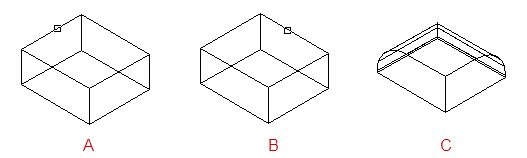
A: Sélectionner une arête B: Sélectionner une autre arête C: Raccords à bord unique Chaîne Après avoir sélectionné une arête, les tangentes séquentielles seront sélectionnées. Chaîne d'arêtes Sélectionne une séquence d'arêtes tangentielles lorsque vous sélectionnez une arête unique. Arête Passe en mode "Sélectionner une arête". Rayon Définit le rayon de l'arc de raccord. Référence associée Utilisation de la commande RACCORD
Utilisation de la commande RACCORD
Pour définir le rayon du raccord
-
Cliquer sur Début » Modification panel » Raccord.
-
Entrer r (Rayon).
-
Entrer le rayon du raccord.
-
Sélectionner les objets à raccorder.
Pour raccorder deux segments de ligne
-
Cliquer sur Début » Modification panel » Raccord.
-
Sélectionner la première ligne.
-
Sélectionner la deuxième ligne.
Pour raccorder des objets sans les ajuster
-
Cliquer sur Début » Modification panel » Raccord.
-
Si nécessaire, saisir t (Ajuster) et ensuite entrer n (Ne pas ajuster).
-
Sélectionner les objets à raccorder.
Pour raccorder une polyligne entière
-
Cliquer sur Début » Modification panel » Raccord.
-
Entrer p (Polyligne).
-
Sélectionner la polyligne.
Pour raccorder plusieurs jeux d'objets
-
Cliquer sur Début » Modification panel » Raccord.
-
Entrer m (Multiple).
L'invite principale s'affiche.
-
Sélectionner la première ligne ou entrer une option et remplir les invites de cette option, puis sélectionner la première ligne.
-
Sélectionner la deuxième ligne.
L'invite principale s'affiche à nouveau.
-
Sélectionner la première ligne pour le raccord suivant ou appuyer sur Entrée ou ESC pour terminer la commande